نحوه استفاده ترکیبی از Grammarly و Google Docs برای نویسندگی بهتر

نحوه استفاده ترکیبی از Grammarly و Google Docs برای نویسندگی بهتر
چهارشنبه، ۱۸ تیر ۱۴۰۴
در دنیای امروزی که تولید محتوای متنی نقش حیاتی در بازاریابی، آموزش و ارتباطات حرفهای دارد، نویسندگان به ابزارهایی نیاز دارند که همزمان کیفیت نگارش را بالا ببرند و فرایند نوشتن را آسانتر کنند. ترکیب دو ابزار قدرتمند Grammarly و Google Docs به یکی از راهکارهای محبوب برای نویسندگان، دانشجویان، بلاگرها و تولیدکنندگان محتوا تبدیل شده است. با فعالسازی Grammarly در Google Docs میتوانید از پیشنهادهای گرامری، نگارشی و سبک نوشتار در لحظه بهرهمند شوید و بدون نیاز به کپیپیستهای مکرر، متنی بینقص و روان تولید کنید.
در این مقاله از پرولایسنس، سایت فروش اکانتهای پرمیوم، بهصورت مرحلهبهمرحله به شما نشان میدهیم چگونه از Grammarly در Google Docs استفاده کنید، چه قابلیتهایی در اختیار دارید و چطور میتوانید از این ترکیب برای ارتقای مهارت نویسندگی خود استفاده کنید.
1. نصب افزونه Grammarly برای مرورگر
برای استفاده از Grammarly در Google Docs، اولین قدم نصب افزونه رسمی این ابزار روی مرورگر شماست. Grammarly برای مرورگرهای رایج مثل Google Chrome، Firefox، Microsoft Edge و Safari افزونه رسمی ارائه داده و نصب آن تنها چند دقیقه زمان میبرد.
مراحل نصب در مرورگر Chrome:
مرورگر Chrome را باز کنید و به صفحه افزونه Grammarly در Chrome Web Store بروید.
روی دکمه Add to Chrome یا «افزودن به Chrome» کلیک کنید.
در پنجره بازشده، گزینه Add Extension را انتخاب کنید تا افزونه به مرورگر شما اضافه شود.
پس از نصب، آیکون Grammarly بهصورت یک G سبز رنگ در نوار ابزار مرورگر ظاهر میشود.
با کلیک روی این آیکون، وارد حساب Grammarly خود شوید یا اگر حساب ندارید، بهراحتی یک حساب رایگان ایجاد کنید.
مراحل نصب در مرورگر Firefox:
وارد سایت رسمی Grammarly شوید.
مرورگر Firefox را بهصورت خودکار شناسایی میکند و لینک مربوط به افزونه را نمایش میدهد.
روی دکمه Add to Firefox کلیک کرده و افزونه را نصب کنید.
همانند نسخه کروم، با آیکون G در نوار ابزار میتوانید مطمئن شوید افزونه فعال شده است.
نکته حرفهای:
در صورتی که چندین افزونه روی مرورگر شما فعال است، مطمئن شوید Grammarly روی صفحات Google Docs فعال باشد. برای این کار، میتوانید از طریق آیکون افزونه تنظیمات آن را بررسی کرده و دسترسی آن به سایت docs.google.com را تأیید کنید.
پس از نصب موفق افزونه، Grammarly بهصورت خودکار هنگام ورود به Google Docs فعال خواهد شد و شروع به بررسی نگارشی و گرامری متن شما میکند. این مرحله پایهایترین گام برای بهرهبرداری از قابلیتهای ترکیبی Grammarly و Google Docs است.
برای افزایش کیفیت و سرعت نویسندگی و تولید محتوا در Google Docs، میتوانید از خرید اکانت چت جی پی تی پلاس استفاده کنید. این سرویس به شما امکان میدهد ایدهها، متنها و اصلاحات حرفهای را با کمک هوش مصنوعی تولید کنید و محتوای خود را بهبود دهید.

2. فعالسازی Grammarly در Google Docs
پس از نصب افزونه Grammarly روی مرورگر، نوبت به فعالسازی آن در محیط Google Docs میرسد. اگر از مرورگرهایی مانند Google Chrome، Microsoft Edge یا Firefox استفاده میکنید، افزونه Grammarly بهصورت خودکار با Google Docs هماهنگ میشود، اما برای اطمینان از عملکرد صحیح، مراحل زیر را دنبال کنید:
🔹 مرحله اول: ورود به Google Docs
وارد حساب Google خود شوید و یک سند جدید یا قبلی را در Google Docs باز کنید. مطمئن شوید که وارد همان مرورگری شدهاید که افزونه Grammarly روی آن نصب شده است.
🔹 مرحله دوم: بررسی فعال بودن Grammarly
پس از باز شدن سند، اگر افزونه بهدرستی نصب شده باشد، باید آیکون کوچکی از Grammarly (حرف G) را در پایین صفحه یا گوشه پایین سمت راست Google Docs ببینید. همچنین ممکن است پیشنهادهایی از طرف Grammarly با رنگ سبز یا قرمز زیر کلمات ظاهر شوند.
🔹 مرحله سوم: اجازه دسترسی دادن به Grammarly
اگر آیکون را مشاهده نکردید، روی آیکون افزونه Grammarly در نوار بالای مرورگر کلیک کنید. سپس گزینه «Grammarly is on for this site» یا مشابه آن را بررسی کنید. در صورتی که خاموش بود، آن را روشن کنید. همچنین مرورگر ممکن است از شما اجازه دسترسی به سایتهای Google را بخواهد؛ با کلیک روی "Allow" یا "اجازه دادن"، این دسترسی را صادر کنید.
🔹 مرحله چهارم: ورود به حساب کاربری Grammarly
برای استفاده از امکانات کامل Grammarly در Google Docs، بهتر است وارد حساب Grammarly خود شوید. اگر حساب ندارید، میتوانید بهصورت رایگان ثبتنام کنید. وارد شدن به حساب کاربری باعث فعال شدن قابلیتهای پیشرفتهتری مثل بررسی سبک نوشتار و وضوح جملات میشود (بهخصوص اگر اکانت پریمیوم داشته باشید).
🔹 مرحله پنجم: تنظیم زبان و لحن نوشتار
روی آیکون Grammarly کلیک کنید و وارد بخش تنظیمات شوید. در این قسمت میتوانید زبان نوشتار (مثلاً انگلیسی آمریکایی یا بریتانیایی)، هدف متن، مخاطب و لحن دلخواه (رسمی، دوستانه و...) را انتخاب کنید. این کار باعث میشود پیشنهادهای Grammarly دقیقتر و حرفهایتر باشند.
با فعالسازی موفق Grammarly در Google Docs، شما یک دستیار نگارشی هوشمند در کنار Google Docs خواهید داشت که همزمان با نوشتن، خطاهای متنی را اصلاح کرده و کیفیت نوشته شما را چند برابر میکند.
اگر نیاز دارید متون خود را با طراحیهای گرافیکی و مستندات حرفهای ترکیب کنید، خرید اکانت Adobe Creative Cloud ابزارهایی مانند InDesign و Illustrator را در اختیار شما قرار میدهد تا نوشتهها و اسناد خود را با طراحی حرفهای ارائه دهید.

3. بررسی گرامر، املا و نگارش بهصورت لحظهای
یکی از مهمترین دلایلی که کاربران به استفاده از Grammarly در Google Docs روی میآورند، قابلیت بررسی لحظهای اشتباهات نگارشی، گرامری و املا در هنگام تایپ است. این قابلیت به شما این امکان را میدهد که بدون نیاز به بازبینی دستی یا انتقال متن به ابزارهای دیگر، خطاهای نوشتاری خود را در همان لحظه تشخیص داده و اصلاح کنید.
بهمحض شروع به نوشتن در Google Docs، افزونه Grammarly فعال شده و کلمات یا عباراتی که نیاز به اصلاح دارند را با خط قرمز یا زرد زیر خطدار میکند. کافی است روی کلمه یا عبارت هایلایتشده کلیک کنید تا Grammarly پیشنهاد خود را نمایش دهد. این پیشنهادها معمولاً شامل موارد زیر هستند:
اصلاح املا: اگر کلمهای را اشتباه تایپ کرده باشید، Grammarly شکل درست آن را پیشنهاد میدهد.
اصلاح دستور زبان (گرامر): خطاهایی مثل استفاده نادرست از افعال، ترتیب نادرست کلمات، یا اشتباه در ساختار جملات شناسایی و اصلاح میشوند.
بهبود نگارش و رواننویسی: Grammarly گاهی پیشنهادهایی ارائه میدهد که متن شما را خواناتر، رسمیتر یا حرفهایتر میکنند.
مثلاً اگر بنویسید:
He go to the office every day.
Grammarly بلافاصله جمله را تشخیص داده و پیشنهاد میدهد:
He goes to the office every day.
همچنین اگر واژهای مبهم یا غیررسمی استفاده کرده باشید، این ابزار با ارائه واژه جایگزین، شما را به سمت نوشتاری مؤثرتر هدایت میکند.
یکی دیگر از مزایای بزرگ استفاده از Grammarly در Google Docs این است که میتوانید بدون قطع شدن روند نویسندگی، تمام اصلاحات لازم را انجام دهید؛ درست همانطور که یک ویراستار حرفهای کنار شما نشسته باشد و متنتان را بررسی کند. این موضوع بهویژه برای افرادی که زمان محدود دارند یا به دنبال تولید محتوای سریع و باکیفیت هستند، یک مزیت بزرگ محسوب میشود.
برای اضافه کردن طراحیهای ساده و سریع به متون و مستندات خود در Google Docs، پیشنهاد میکنیم خرید اکانت کنوا قانونی و قابل تمدید. Canva امکان طراحی اینفوگرافیکها، کاورها و عناصر بصری جذاب برای نوشتههای شما را فراهم میکند.

۴. شخصیسازی تنظیمات نوشتار
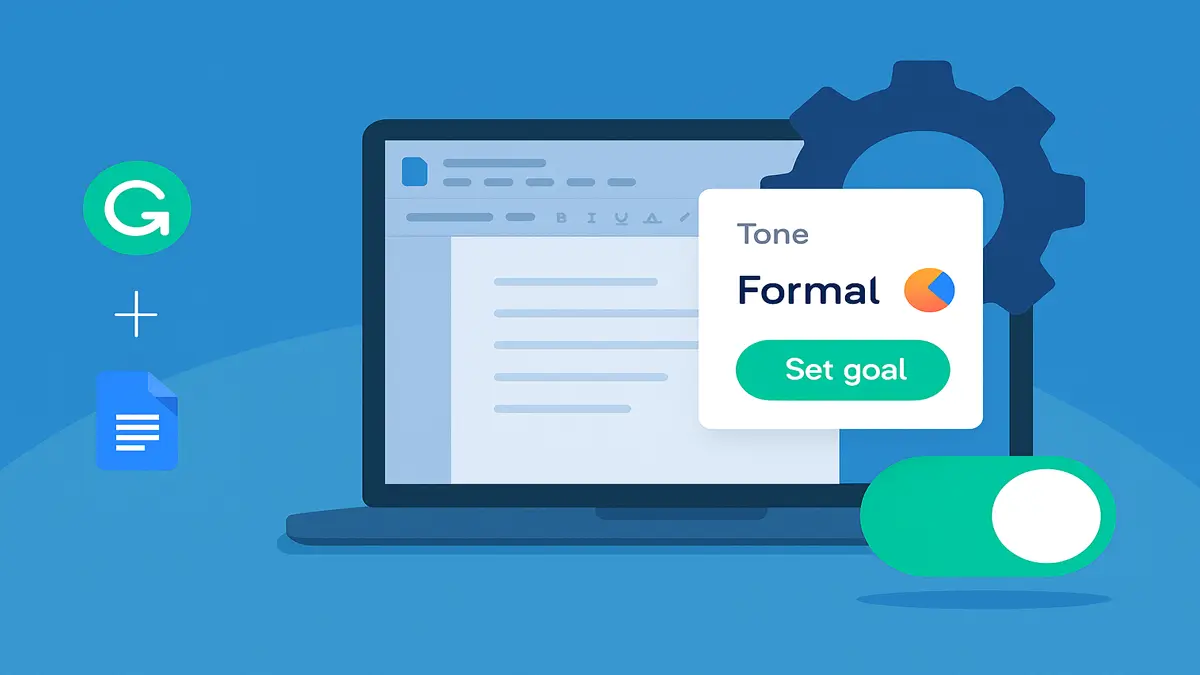
یکی از امکانات جذاب و کاربردی Grammarly در Google Docs، قابلیت شخصیسازی تنظیمات نوشتار بر اساس نیاز و هدف شماست. این ویژگی به شما کمک میکند تا متنی بنویسید که دقیقاً متناسب با لحن، مخاطب و هدف موردنظرتان باشد؛ چه در حال نوشتن یک ایمیل رسمی باشید، چه در حال نوشتن مقالهای سرگرمکننده یا محتوای تبلیغاتی.
برای شخصیسازی تنظیمات نوشتار در Google Docs با استفاده از Grammarly مراحل زیر را دنبال کنید:
✅ مرحله ۱: باز کردن پنل تنظیمات Grammarly
در گوشه پایین سمت راست سند Google Docs، روی آیکون سبزرنگ Grammarly کلیک کنید. با این کار، یک پنل در سمت راست سند باز میشود که تنظیمات مختلفی را در اختیارتان قرار میدهد.
✅ مرحله ۲: تنظیم چهار عنصر کلیدی نوشتار
در این پنل، چهار گزینه اصلی برای تنظیم وجود دارد که میتوانید آنها را متناسب با هدف نوشتارتان انتخاب کنید:
Audience (مخاطب):
General (عمومی)
Knowledgeable (نیمهحرفهای)
Expert (حرفهای)
این گزینه مشخص میکند که مخاطب شما چقدر با موضوع آشناست. مثلاً اگر مقالهای برای عموم مردم مینویسید، گزینه General مناسبتر است.
Formality (رسمیت):
Informal (غیررسمی)
Neutral (متوسط)
Formal (رسمی)
این تنظیم روی لحن نوشتار شما تأثیر میگذارد. برای نوشتن ایمیلهای کاری یا متون آکادمیک بهتر است از لحن Formal استفاده کنید.
Domain (حوزه محتوایی):
در نسخه پریمیوم فعال است و شامل گزینههایی مثل Business، Academic، Creative، Technical و غیره میشود. انتخاب حوزه مناسب باعث میشود Grammarly پیشنهادهای دقیقتری ارائه دهد.Intent (هدف از نوشتن):
Inform (اطلاعرسانی)
Describe (توصیف)
Convince (متقاعدسازی)
Tell a story (داستانگویی)
انتخاب هدف به Grammarly کمک میکند تا ساختار جملهها، لحن و کلمات را متناسب با هدف شما پیشنهاد دهد.
✅ مرحله ۳: استفاده از تنظیمات برای بهبود متن
پس از اعمال این تنظیمات، Grammarly شروع به اسکن و تحلیل متن شما میکند و پیشنهادهای شخصیسازیشدهای ارائه میدهد. برای مثال اگر هدف شما "متقاعدسازی" باشد، ابزار تلاش میکند واژگان قویتر و استدلالهای مؤثرتری پیشنهاد کند.
شخصیسازی تنظیمات در Grammarly مخصوصاً زمانی که از آن در Google Docs استفاده میکنید، یک ابزار قدرتمند برای خلق محتوایی هدفمند، دقیق و مخاطبمحور است. اگر نویسنده محتوا، مترجم یا دانشجو هستید، این قابلیت میتواند کیفیت خروجی شما را به شکل چشمگیری ارتقا دهد.
اگر در حین نویسندگی نیاز به تمرکز دارید، خرید اکانت اسپاتیفای پرمیوم میتواند موسیقی بدون تبلیغ و با کیفیت بالا در اختیار شما قرار دهد تا تجربه نوشتن شما لذتبخشتر و مؤثرتر شود.
5. استفاده از پیشنهادات واژگان و بازنویسی جملات
یکی از ویژگیهای کلیدی و بسیار کاربردی Grammarly در Google Docs، توانایی آن در تحلیل هوشمند متن و ارائه پیشنهادهایی برای تقویت واژگان و بهبود ساختار جملات است. این قابلیت بهویژه برای نویسندگانی که میخواهند متن خود را از سطح معمولی به سطح حرفهای ارتقا دهند، بسیار مفید است.
🔹 تقویت واژگان (Vocabulary Enhancement)
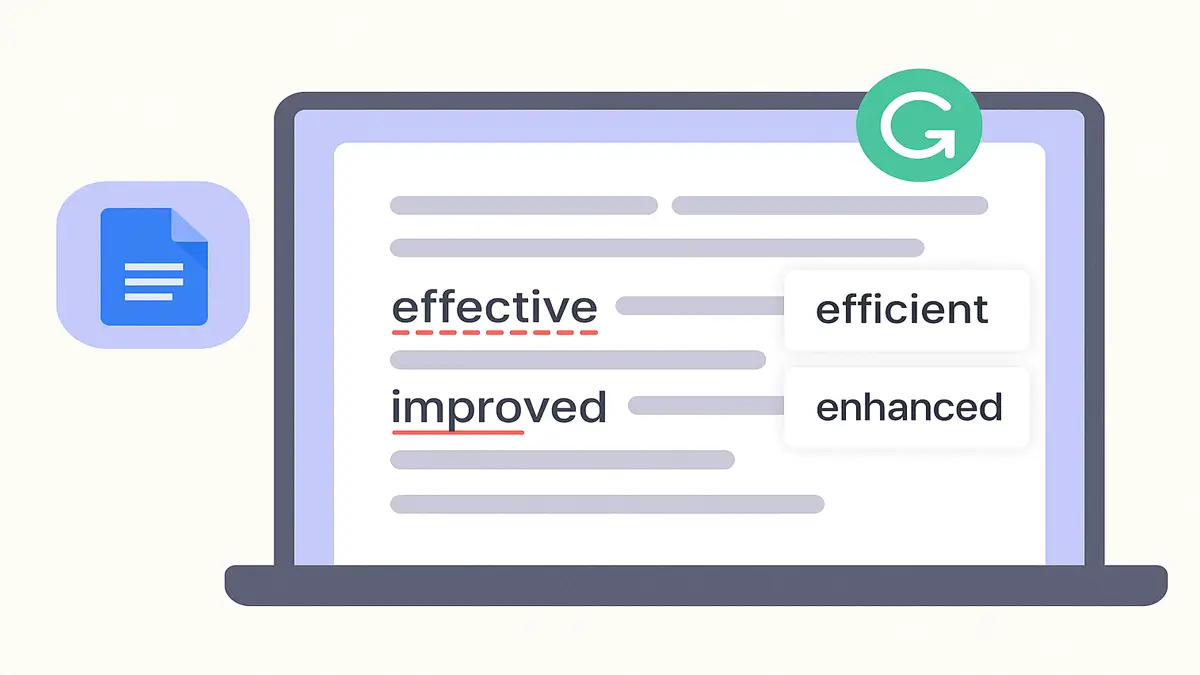
Grammarly در حین نگارش، کلمات تکراری، ضعیف یا غیررسمی را شناسایی کرده و پیشنهادهایی برای جایگزینی آنها ارائه میدهد. مثلاً اگر چند بار از کلمهی "good" استفاده کرده باشید، پیشنهادهایی مانند "excellent"، "impressive" یا "remarkable" را بسته به زمینه جمله ارائه میدهد. این کار نهتنها متن را متنوعتر میکند، بلکه اعتبار و تاثیرگذاری آن را نیز افزایش میدهد.
🔹 بازنویسی جملات برای وضوح بیشتر
گاهی جملهای که نوشتهاید از نظر گرامری صحیح است اما روان یا واضح نیست. در چنین مواردی، Grammarly با شناسایی جملات پیچیده یا مبهم، نسخهای سادهتر و قابل فهمتر ارائه میدهد. این بازنویسیها بهویژه برای متنهای رسمی، ایمیلهای کاری، یا مقالههای علمی بسیار ارزشمند هستند.
🔹 شناسایی لحن و پیشنهاد متناسب
در نسخه پریمیوم، Grammarly حتی لحن جمله (رسمی، صمیمی، خنثی و...) را نیز تحلیل میکند و در صورت ناهماهنگی با هدف یا مخاطب متن، بازنویسی مناسبتری پیشنهاد میدهد. این یعنی اگر شما در حال نوشتن یک ایمیل رسمی هستید ولی جملات بیش از حد محاورهای هستند، Grammarly به شما هشدار میدهد و متن را اصلاح میکند.
🔹 همه اینها، مستقیم در Google Docs
مزیت بزرگ این ابزار این است که تمام این پیشنهادها مستقیماً در محیط Google Docs قابل مشاهده و اعمال هستند. دیگر نیازی نیست متن را به محیط دیگری منتقل کنید. هر واژه یا جملهای که به توجه نیاز دارد، با زیرخط رنگی مشخص میشود و با کلیک روی آن میتوانید پیشنهاد Grammarly را ببینید، بپذیرید یا رد کنید.
در واقع، این ابزار بهجای آنکه صرفاً غلطهای شما را بگیرد، مثل یک مربی کنار دستتان نشسته و به شما کمک میکند که متن بهتری بنویسید. همین استفاده هوشمند از پیشنهادات واژگان و بازنویسی جملات باعث میشود نویسندگیتان ارتقا یابد و متن نهایی شما حرفهای، خوانا و مؤثر باشد.
اگر هنوز با تمام امکانات Grammarly آشنا نیستید، پیشنهاد میکنم مقاله چطور از Grammarly برای نوشتن بهتر و سریعتر استفاده کنیم؟ را هم بخوانید تا از این ابزار فوقالعاده بیشترین بهره را ببرید.
6. استفاده همزمان از قابلیتهای Google Docs و Grammarly
یکی از مزایای کلیدی کار با Google Docs این است که این ابزار بهتنهایی امکانات قابلتوجهی برای نویسندگی و همکاری تیمی فراهم میکند. حالا اگر این امکانات را با ویژگیهای Grammarly ترکیب کنید، تجربهای کاملاً حرفهای و روان در فرایند تولید محتوا خواهید داشت.
امکانات Google Docs:
ذخیرهسازی خودکار: تمامی تغییرات شما بهصورت لحظهای در فضای ابری ذخیره میشود.
نظردهی و کامنتگذاری: همتیمیها یا ویراستاران میتوانند روی بخشهای مختلف متن کامنت بگذارند یا پیشنهادات اصلاحی بدهند.
ردیابی تغییرات (Suggesting Mode): میتوانید تغییرات را بهصورت پیشنهادی اعمال کنید تا نویسنده اصلی آنها را بپذیرد یا رد کند.
همکاری آنلاین در لحظه: چند نفر بهصورت همزمان میتوانند روی یک سند کار کنند و تغییرات را در لحظه ببینند.
امکانات Grammarly:
تصحیح خودکار غلطهای املایی و گرامری در لحظه
پیشنهاد واژگان جایگزین یا حرفهایتر
بازنویسی جملات مبهم یا طولانی
ارزیابی لحن، شفافیت و دقت نگارش
ترکیب این دو ابزار چگونه به شما کمک میکند؟
زمانی که شما از Grammarly در Google Docs استفاده میکنید، میتوانید در حالی که با تیم خود در حال همکاری هستید، بهطور همزمان از تحلیل زبانی و اصلاحات پیشرفته بهره ببرید. مثلاً:
هنگام نوشتن یک گزارش، همتیمی شما ممکن است پیشنهاد محتوایی بدهد، در حالی که Grammarly نگارش شما را از نظر زبانی و ساختاری اصلاح میکند.
در حال نوشتن مقاله یا رپورتاژ هستید؟ Google Docs امکان کامنتگذاری دارد و Grammarly ساختار جملات را بهتر میکند.
اگر در حال نوشتن متنی با مخاطب خاص (رسمی، دوستانه یا خنثی) هستید، Grammarly با تنظیمات لحن شما را در رسیدن به این هدف یاری میدهد، در حالی که Google Docs به شما امکان نسخهبرداری، اشتراکگذاری و همکاری سریع میدهد.
استفاده همزمان از قابلیتهای Google Docs و Grammarly باعث میشود هیچ بخشی از متن شما نادیده گرفته نشود—نه از نظر محتوا و نه از نظر زبان و نگارش. این ترکیب هوشمندانه هم برای نویسندههای انفرادی و هم برای تیمهای تولید محتوا یک راهکار ایدهآل است تا محتوایی حرفهای، بدون خطا و آماده انتشار تولید کنند.
گاهی برای شروع نوشتن یا ایدهپردازی اولیه به یک دستیار نیاز دارید. در این مواقع، استفاده از ChatGPT بسیار مفید است. مقاله راهنمای استفاده از نسخه رایگان و پولی ChatGPT را بخوانید تا با کاربردهای این ابزار در نویسندگی آشنا شوید.

نوشتن خوب نیازمند برنامهریزی و سازماندهی ایدههاست. ابزار Notion در این زمینه بسیار کمککننده است. پیشنهاد میکنم مقاله ۷ قابلیت پنهان در Notion که بهرهوری شما را افزایش میدهد را هم مطالعه کنید.
۷. مقایسه نسخه رایگان و پریمیوم Grammarly در Google Docs
اگر از Grammarly در Google Docs استفاده میکنید، احتمالاً با امکانات اولیهای که بهصورت رایگان در دسترس قرار دارند آشنایی دارید. اما تفاوتهای بین نسخه رایگان و پریمیوم میتواند تأثیر قابلتوجهی بر کیفیت نهایی محتوای شما داشته باشد؛ مخصوصاً اگر نویسنده، مترجم یا تولیدکننده محتوای حرفهای باشید.
✅ امکانات نسخه رایگان Grammarly در Google Docs:
نسخه رایگان بیشتر روی اصلاحات پایهای تمرکز دارد و برای کاربران عمومی که میخواهند متنی بدون خطا و خوانا بنویسند مناسب است. امکانات آن شامل موارد زیر است:
بررسی املای کلمات (Spelling Check)
بررسی قواعد گرامری ساده (Basic Grammar)
اصلاح نشانهگذاریهای پایه (Punctuation Fixes)
پیشنهادات اولیه برای وضوح جملهها (Clarity-focused suggestions)
پیشنهادهای جایگزین برای واژگان بسیار تکراری یا اشتباه رایج
این نسخه برای دانشجویان، کاربران معمولی یا کسانی که میخواهند ایمیلها، مقالات کوتاه یا یادداشتهای عمومی بنویسند، کفایت میکند.
⭐ امکانات نسخه پریمیوم Grammarly در Google Docs:
اگر قصد دارید محتوایی حرفهای، روان و منسجم بنویسید، نسخه پریمیوم ارزش سرمایهگذاری دارد. این نسخه با الگوریتم پیشرفتهتر و ویژگیهای متنوعتری همراه است:
بررسی پیشرفته گرامر و ساختار جملات پیچیده
پیشنهادهای متنی برای افزایش شفافیت و انسجام محتوا
اصلاح لحن و تون نوشتار (Formal, Friendly, Confident, etc.)
پیشنهاد واژگان پیشرفته و دقیقتر (Vocabulary Enhancement)
تشخیص کلیشهها، جملات گنگ و حشوهای نوشتاری
ابزار تشخیص سرقت ادبی (Plagiarism Checker)
توصیههایی برای بهبود جریان نوشتار (Readability & Flow)
پیشنهادهای متنی مبتنی بر هدف و مخاطب نوشتار (Tone and Intent detection)
✍️ کدام نسخه برای شما مناسبتر است؟
اگر فقط میخواهید از اشتباهات رایج جلوگیری کنید و نوشتاری بدون غلط تحویل دهید، نسخه رایگان Grammarly در Google Docs کاملاً کافی است.
اما اگر بهصورت تخصصی مینویسید (مقالهنویسی، ترجمه، تولید محتوا، مکاتبات تجاری یا نگارش آکادمیک)، نسخه پریمیوم کمک میکند تا یک سر و گردن از دیگران بالاتر باشید.
اگر به دنبال راهی برای تولید سریع متنهای اولیه هستید، مقاله چگونه از قابلیت Magic Write در Canva برای تولید متن استفاده کنیم؟ میتواند به شما در خلق محتوای نوشتاری الهامبخش کمک کند.

جمعبندی
در این مقاله یاد گرفتیم که چگونه با استفاده ترکیبی از Grammarly در Google Docs میتوان نوشتاری روانتر، دقیقتر و حرفهایتر تولید کرد. نصب افزونه، فعالسازی صحیح، بهرهبرداری از قابلیتهای گرامری، واژگانی و سبک نوشتار، همگی گامهایی بودند که به افزایش بهرهوری نویسندگی کمک میکنند. همچنین، با مقایسه نسخه رایگان و پریمیوم Grammarly متوجه شدیم که بسته به نوع نیاز، میتوان از قابلیتهای پایه یا پیشرفته این ابزار بهره برد.
اگر بهدنبال تولید محتوایی بدون ایراد، حرفهای و تاثیرگذار هستید، ترکیب Google Docs با Grammarly یکی از بهترین انتخابهای شماست. پیشنهاد میکنیم همین حالا آن را امتحان کرده و تفاوت را در متنهای بعدی خود احساس کنید.