۷ قابلیت پنهان در Notion که بهرهوری شما را افزایش میدهد

۷ قابلیت پنهان در Notion که بهرهوری شما را افزایش میدهد
سهشنبه، ۱۷ تیر ۱۴۰۴
اگر از کاربران پر و پا قرص ابزارهای بهرهوری باشید، احتمالاً با Notion آشنا هستید؛ یک پلتفرم فوقالعاده برای یادداشتبرداری، مدیریت پروژه، برنامهریزی و ساخت پایگاه دادههای شخصی. اما آیا میدانستید بسیاری از قابلیتهای کاربردی Notion زیر سطح ظاهری آن پنهان ماندهاند؟ با کشف این ویژگیهای کمتر شناختهشده، میتوانید سرعت انجام کارهایتان را چند برابر کنید، تمرکزتان را بهبود ببخشید و یک سیستم شخصیسازیشده برای بهرهوری ایجاد کنید.
در این مقاله از سایت پرولایسنس، ۷ قابلیت پنهان و حرفهای Notion را معرفی میکنیم که برای بسیاری از کاربران عادی پنهان ماندهاند اما میتوانند بازی بهرهوری شما را تغییر دهند.
۱. 🧠 استفاده از «Template Button» برای اجرای خودکار وظایف تکراری
بهصورت کامل و کاربردی نوشته شده است:
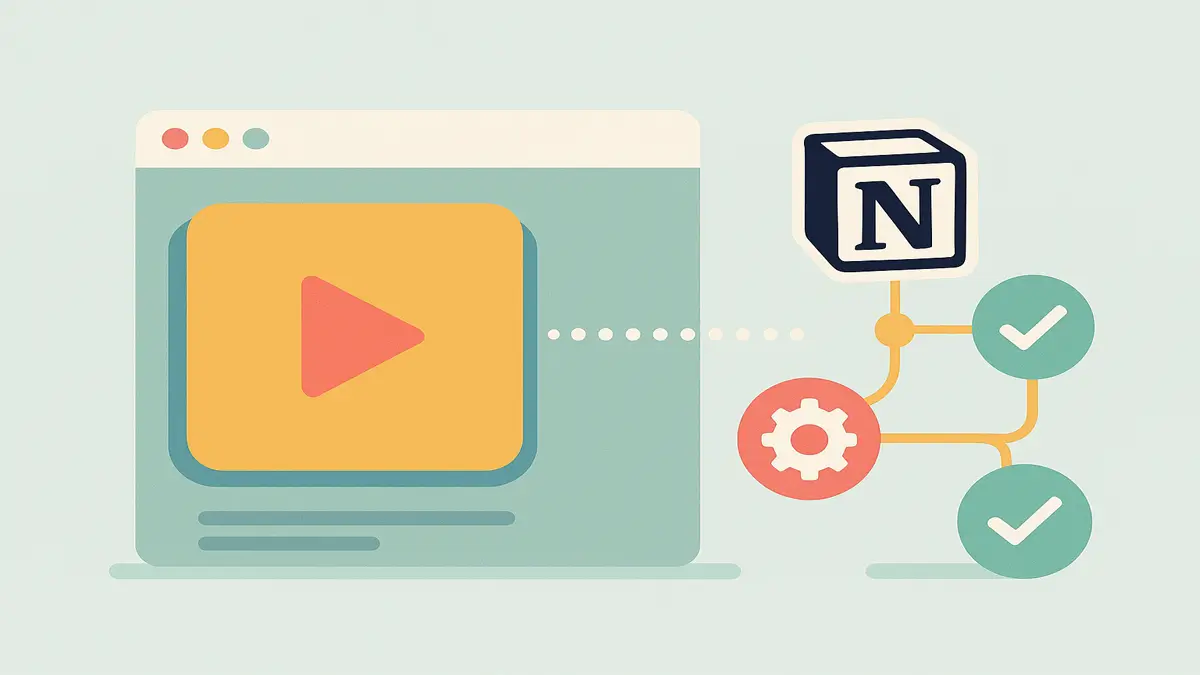
در بسیاری از سیستمهای بهرهوری، انجام کارهای تکراری بهمرور زمان میتواند وقتگیر، خستهکننده و غیربهینه باشد. اینجا جایی است که قابلیت Template Button در Notion وارد عمل میشود و دقیقاً همان چیزی را به شما میدهد که برای خودکارسازی نیاز دارید.
Template Button در اصل یک دکمه هوشمند است که با کلیک روی آن، میتوانید یک یا چند بلوک از پیشتعریفشده را بهصورت خودکار در صفحه اضافه کنید. این بلوکها میتوانند شامل چکلیستها، تیترها، یادداشتها، تودو لیستها، جدولها یا حتی صفحات کامل باشند.
کاربردهای رایج Template Button:
✅ ایجاد چکلیست روزانه فقط با یک کلیک: مثلاً هر روز صبح دکمهای بزنید و چکلیست «بررسی ایمیلها»، «مرور تسکها»، «نیمساعت یادگیری» و… برای آن روز ساخته شود.
✅ ایجاد فرم جلسه با ساختار ثابت: برای تیمهایی که هر هفته جلسه دارند، میتوان دکمهای ساخت که با کلیک روی آن، قالبی برای جلسه جدید شامل موضوعات، افراد حاضر، وظایف بعد از جلسه و… ایجاد شود.
✅ نوشتن یادداشت یا محتوای روزانه با ساختار مشخص: برای بلاگرها، نویسندگان محتوا، و برنامهریزهای محتوایی، میتوان یک دکمه ساخت که ساختار مقاله یا پست شبکه اجتماعی را بهصورت آماده فراهم کند.
چطور Template Button بسازیم؟
داخل هر صفحهای در Notion، تایپ کنید /template و گزینه Template Button را انتخاب کنید.
در پنجره بازشده، به دکمهتان یک نام بدهید (مثلاً: «شروع روز من»).
داخل بخش «Template»، هر نوع بلوکی که میخواهید بهصورت خودکار ساخته شود را وارد کنید.
روی «Close» کلیک کرده و تمام! حالا هر بار با زدن آن دکمه، آن ساختار از قبل تعیینشده تولید میشود.
نکته پیشرفته:
میتوانید داخل Template Button، حتی دکمه Template دیگری هم بگذارید! یعنی Template درون Template بسازید که در پروژههای پیچیدهتر (مثل تولید محتوا یا مدیریت پروژههای چندبخشی) فوقالعاده مفید است.
اگر به دنبال ابزارهای قدرتمند برای طراحی و ویرایش گرافیکی هستید، خرید اکانت Adobe Creative Cloud گزینهای عالی است که با قابلیتهای بسیار، میتواند به شما در تولید محتوای خلاقانه کمک کند. از آن برای طراحی گرافیک و مستندات در Notion بهره ببرید.
۲. 🔄 همگامسازی بلوکها (Synced Blocks)
یکی از قابلیتهای کمتر شناختهشده اما بسیار کاربردی در Notion، «همگامسازی بلوکها» یا Synced Blocks است. با استفاده از این قابلیت، میتوانید یک بلوک خاص (مثل متن، لیست، تیتر، جدول و...) را در چندین صفحه مختلف قرار دهید، و هر تغییری که در یکی از آنها اعمال کنید، بهطور خودکار در تمام نسخههای دیگر آن بلوک نیز اعمال شود.
این ویژگی دقیقاً زمانی به کار میآید که شما نیاز دارید اطلاعات ثابتی را در صفحات مختلف نگهدارید، اما نمیخواهید هر بار بهصورت دستی آن را کپی و بهروزرسانی کنید.
📌 کاربردهای عملی همگامسازی بلوکها:
نمایش قوانین و نکات ثابت در چند صفحه تیمی: مثلاً قوانینی برای ثبت وظایف یا روش برگزاری جلسات.
اطلاعیهها یا اعلانهای مهم: پیامی مثل «این پروژه در حال بررسی مدیر است» را میتوانید در تمام صفحات مرتبط قرار دهید.
ساخت بنر اطلاعرسانی ثابت: مثلاً یک پیام خوشامدگویی یا دستورالعمل ورود برای اعضای جدید تیم.
🛠 چگونه از Synced Blocks استفاده کنیم؟
یک بلوک دلخواه ایجاد کنید (مثلاً یک پاراگراف، لیست یا تیتر).
روی آن کلیک راست کرده و گزینه Turn into Synced Block را انتخاب کنید.
حالا با کلیک روی دکمه "Copy and Sync" میتوانید آن بلوک را به هر صفحه دیگری منتقل یا کپی کنید.
هر تغییری در هر نسخه از این بلوک ایجاد کنید، در همه نسخهها بهصورت همزمان اعمال خواهد شد.
🔒 اگر بخواهید فقط یک کپی بدون همگامسازی ایجاد کنید، میتوانید آن را از حالت synced خارج کنید (با گزینه Disconnect).
✅ مزایای استفاده از Synced Blocks:
صرفهجویی در زمان و جلوگیری از خطاهای انسانی در بهروزرسانی اطلاعات
حفظ یکپارچگی اطلاعات در کل فضای کاری (Workspace)
کمک به ساخت سیستمهای منعطف و مقیاسپذیر در تیمها یا پروژههای بزرگ
اگر شما از Notion برای سازماندهی ایدهها و پروژهها استفاده میکنید، افزودن موسیقی آرامبخش از اسپاتیفای میتواند به تمرکز شما کمک کند. با خرید اکانت اسپاتیفای پرمیوم، میتوانید تجربهای متفاوت از کار با Notion داشته باشید.

۳. 📆 استفاده از قالبهای ترکیبی پایگاهداده (Linked Database)
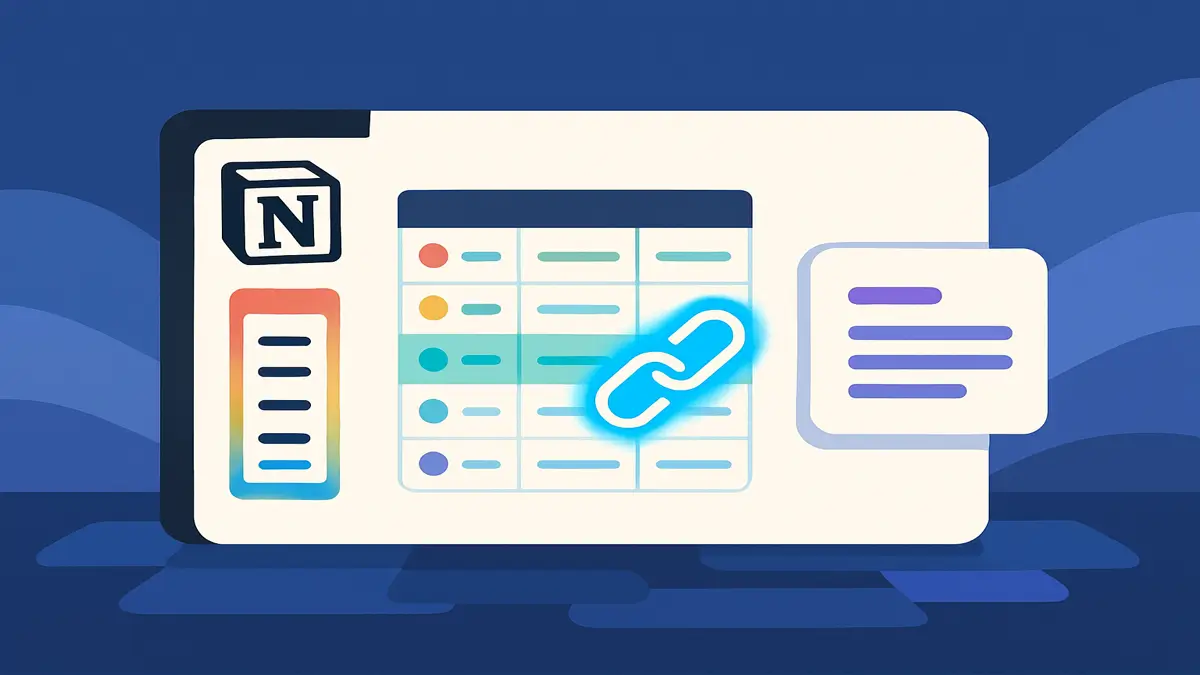
یکی از قدرتمندترین ابزارهایی که در Notion وجود دارد اما بسیاری از کاربران از آن غافل هستند، قابلیت Linked Database است. این ویژگی به شما اجازه میدهد تا یک پایگاهداده واحد را در چندین صفحه مختلف نمایش دهید و برای هر صفحه، یک نمای سفارشی (ویو، فیلتر، مرتبسازی و قالببندی) بسازید؛ بدون آنکه اطلاعات تکراری یا ناهماهنگ تولید شود.
چرا Linked Database مهم است؟
فرض کنید شما یک دیتابیس اصلی دارید که تمام وظایف تیم یا پروژهها در آن ثبت میشوند. اما برای هر بخش، فقط برخی از این اطلاعات مهم هستند. با استفاده از Linked Database میتوانید:
در صفحهی "جلسات کاری"، فقط وظایف مرتبط با جلسات را نمایش دهید.
در صفحهی "برنامهریزی روزانه"، فقط کارهای امروز را ببینید.
در صفحهی "پروژهها"، فقط پروژههایی که هنوز تمام نشدهاند را به نمایش بگذارید.
و تمام اینها از یک منبع داده مرکزی مدیریت میشوند، نه چند دیتابیس جدا.
مزایای استفاده از Linked Database:
✅ جلوگیری از پراکندگی اطلاعات
✅ نمایش اطلاعات متناسب با زمینه کاری هر صفحه
✅ صرفهجویی در زمان و کاهش اشتباهات انسانی
✅ شخصیسازی آسان نماهای مختلف (Kanban، Table، Calendar، Gallery و...)
چگونه ایجادش کنیم؟
در صفحه دلخواه، دستور /linked database را تایپ کنید.
دیتابیس اصلیای که از قبل ساختید را انتخاب کنید.
با استفاده از گزینههای Filter، Sort و View، آن را شخصیسازی کنید.
بهعنوان مثال، اگر یک دیتابیس به نام «تسکهای روزانه» دارید، میتوانید در صفحه «برنامهریزی هفته»، یک Linked Database بسازید که فقط تسکهای این هفته را در قالب تقویمی نشان دهد.
ترکیب با سایر قابلیتها:
Linked Database زمانی قدرت واقعی خود را نشان میدهد که آن را با Relation و Rollup ترکیب کنید. مثلاً در یک صفحهی پروژه، با استفاده از Relation فقط تسکهای مرتبط با آن پروژه را نمایش دهید و با Rollup درصد پیشرفت را محاسبه کنید.
با استفاده از خرید اکانت چتجیپیتی پلاس (ChatGPT Plus)، میتوانید بهطور خودکار و سریعتر محتوا تولید کنید. این سرویس میتواند به شما در نوشتن و سازماندهی ایدهها در Notion کمک کند، تا بهرهوری شما بیشتر شود.
۴. 🧩 قابلیت Relation و Rollup برای اتصال بین پایگاههای داده
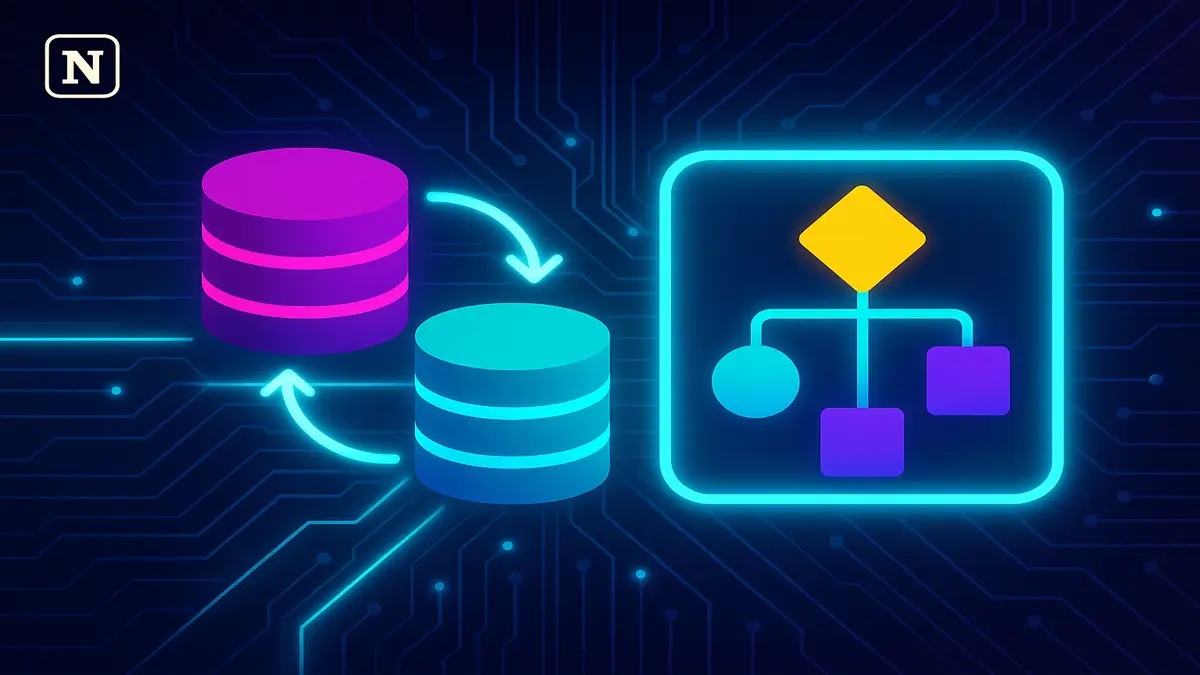
یکی از حرفهایترین و کمتر استفادهشدهترین قابلیتهای Notion، امکان ایجاد ارتباط بین پایگاههای داده مختلف (Relation) و استخراج اطلاعات خلاصهشده از آنها با Rollup است. این دو ویژگی در کنار هم به شما کمک میکنند یک سیستم مدیریت اطلاعات چندلایه و منظم بسازید، دقیقاً مشابه آنچه در نرمافزارهای ERP یا CRM حرفهای میبینیم.
✅ Relation چیست؟
با استفاده از Relation میتوانید بین دو دیتابیس مختلف ارتباط برقرار کنید. برای مثال، اگر یک دیتابیس برای "پروژهها" و یک دیتابیس برای "اعضای تیم" دارید، میتوانید مشخص کنید که هر پروژه توسط چه اعضایی اجرا میشود. این کار باعث ایجاد ساختار منسجم و ارتباطی بین اطلاعات میشود.
🧠 چه کاربردی دارد؟
اتصال وظایف به پروژهها
پیوند مشتریان به فاکتورها
اتصال کلاسها به دانشآموزان
و یا هر نوع ساختار دادهای که به هم مرتبط هستند
🔎 Rollup چیست؟
Rollup به شما این امکان را میدهد که پس از ایجاد Relation، اطلاعات خاصی را از دیتابیس مرتبط استخراج و نمایش دهید. برای مثال، در دیتابیس پروژهها، مجموع زمان صرفشده برای هر پروژه را که در دیتابیس "وظایف" ثبت شده، نشان دهید.
🎯 کاربردهای Rollup:
نمایش تعداد وظایف باز مرتبط با هر پروژه
میانگین امتیاز هر محصول براساس نظرات کاربران
نمایش آخرین تاریخ انجام وظیفه
جمع هزینهها برای هر مشتری
👨💻 مثال واقعی:
فرض کنید در Notion دیتابیسی برای پروژهها و یکی دیگر برای وظایف دارید.
ابتدا یک Relation ایجاد میکنید تا هر وظیفه به یک پروژه خاص متصل شود.
سپس با Rollup، میتوانید در دیتابیس پروژهها ببینید هر پروژه چند وظیفه دارد، چه درصدی از آنها انجام شدهاند یا مجموع ساعتهای صرفشده روی آن چقدر بوده است.
💡 مزیت اصلی این قابلیت؟
ایجاد یک سیستم دینامیک و هوشمند که اطلاعات بهصورت خودکار از یک منبع به منبع دیگر منتقل و تحلیل شود. این یعنی دیگر لازم نیست اطلاعات را در چند جای مختلف وارد یا پیگیری کنید — فقط یک بار ورود اطلاعات کافی است.
در Notion، از طراحیهای زیبا برای پروژهها و مستندات خود استفاده کنید. خرید اکانت قانونی و قابل تمدید کنوا (Canva) به شما این امکان را میدهد که بهطور مداوم به ابزارهای طراحی حرفهای دسترسی داشته باشید و تجربهای جذاب در تولید محتوا داشته باشید.
۵. 📄 فرمتدهی پیشرفته با «Toggle List» + «Nested Toggles»
اگر اهل نظم دادن به حجم بالای اطلاعات هستید، قابلیت «Toggle List» در Notion یکی از ابزارهایی است که نباید از آن غافل شوید. این ویژگی به شما اجازه میدهد متنها، لیستها، تصاویر یا هر نوع بلوک دیگری را درون یک آیتم تاشو (Toggle) قرار دهید تا فقط در صورت نیاز نمایش داده شود. این تکنیک نهتنها باعث مرتبسازی بهتر صفحات میشود، بلکه خوانایی و تمرکز کاربر را نیز افزایش میدهد.
چرا Toggle List مفید است؟
از بههمریختگی صفحه جلوگیری میکند.
مطالعه و مرور محتوا را سریعتر میکند.
برای آموزش، مستندسازی یا حتی یادداشتبرداری جلسات بسیار کارآمد است.
کاربردهای پیشنهادی:
لیست سؤالات پرتکرار (FAQ)
ساختار درسی یا نقشهی ذهنی
مدیریت یادداشتهای جلسه
نوشتن یادداشتهای شخصی با جزئیات زیاد بدون شلوغ شدن صفحه
استفاده از «Nested Toggles» (توگلهای تو در تو)
یکی از قابلیتهای پیشرفتهتر، امکان ساخت توگلهای چندلایه است. این یعنی میتوانید درون هر توگل، چند توگل دیگر بسازید. این تکنیک برای زمانی مناسب است که نیاز به دستهبندی چندلایهای دارید؛ مثل ساختار سلسلهمراتبی دروس، آموزشهای چندمرحلهای یا تفکیک نکات فنی.
مثال:
▶️ آموزش ساخت صفحه شخصی در Notion
└▶️ مرحله ۱: ساخت صفحه اصلی
└▶️ مرحله ۱.۱: انتخاب قالب مناسب
└▶️ مرحله ۱.۲: اضافه کردن اطلاعات شخصی
└▶️ مرحله ۲: لینکدادن به صفحات داخلی
نکته حرفهای:
با ترکیب Toggle List با بلوکهای دیگر مانند چکلیست، پایگاه داده، کد یا تصاویر، میتوانید یک ساختار تعاملی و منعطف برای یادگیری یا ارائه ایجاد کنید.
"اگر به دنبال ابزارهای هوش مصنوعی برای افزایش بهرهوری خود هستید، پیشنهاد میکنم مقاله راهنمای استفاده از نسخه رایگان و پولی ChatGPT برای دانشجویان ایرانی را بررسی کنید که به شما کمک میکند از این ابزار برای بهبود سرعت کارهایتان بهرهمند شوید."
۶. ⌨️ میانبرهای کیبورد پنهان (Hidden Keyboard Shortcuts)
اگر فکر میکنید با کلیککردن روی آیکونها و منوهای Notion کارتان سریع انجام میشود، وقت آن رسیده با میانبرهای کیبوردی پنهان این ابزار آشنا شوید. این میانبرها نهتنها سرعت کار شما را چند برابر میکنند، بلکه کمک میکنند تمرکزتان از کار با موس بهکلی حذف شود و دستها روی کیبورد باقی بماند — یعنی حداکثر بهرهوری!
در ادامه، چند میانبر کاربردی و کمتر شناختهشده Notion را معرفی میکنیم:
🔹 /turn into – تبدیل سریع بلوکها
با تایپ این دستور میتوانید هر بلوک متنی را به نوع دیگری تبدیل کنید: مثلاً به لیست، تودو، Heading یا نقلقول.
📌 مثال: تایپ کنید /turn into bulleted list تا پاراگراف به لیست نقطهای تبدیل شود.
🔹 Ctrl + Shift + L (ویندوز) یا Cmd + Shift + L (مک) – تغییر تم روشن/تاریک
برای سوئیچ بین حالت Dark و Light بدون نیاز به باز کردن تنظیمات.
🔹 Ctrl + Shift + H یا Cmd + Shift + H – هایلایت کردن سریع متن
میخواهید بخش مهمی از متن را برجسته کنید؟ این میانبر در لحظه رنگ زمینه متن را تغییر میدهد.
🔹 Ctrl + P یا Cmd + P – جستجوی جهانی بین صفحات
با این میانبر میتوانید در کل فضای کاری خود (Workspace) جستجو کنید و سریعتر بین صفحات جابجا شوید.
🔹 Ctrl + / یا Cmd + / – لیست کامل میانبرها
نمیدانید از کجا همه میانبرها را ببینید؟ کافیست این کلید را بزنید تا پنجرهای با لیست کامل میانبرهای کیبورد باز شود.
🔹 Ctrl + Alt + T یا Cmd + Option + T – پنهان/نمایش نوار کناری
با این میانبر فضای بیشتری از صفحه در اختیار دارید. برای مواقعی که روی یک متن یا جدول تمرکز دارید بسیار مفید است.
🔹 Ctrl + Enter یا Cmd + Enter – باز کردن صفحه در حالت کامل
اگر یک صفحه را در حالت پیشنمایش باز کردهاید، با این کلید وارد حالت تمامصفحه شوید و بدون حواسپرتی کارتان را ادامه دهید.
چرا این میانبرها مهم هستند؟
هر بار که دستتان را از کیبورد به سمت موس میبرید، تمرکزتان برای لحظهای از بین میرود. اگر کارتان با Notion زیاد است—چه تولید محتوا، چه مدیریت پروژه یا نوشتن یادداشتهای روزانه—استفاده از میانبرهای پنهان به شما کمک میکند کارآمدتر، سریعتر و حرفهایتر عمل کنید.
"برای کسانی که به دنبال ابزارهای نوآورانه برای تولید محتوا هستند، مقاله چگونه از قابلیت Magic Write در Canva برای تولید متن استفاده کنیم؟ را پیشنهاد میکنم که به شما کمک میکند تا از قابلیتهای جدید Canva برای نوشتن حرفهای بهره ببرید."
۷. 📋 ساخت پایگاه داده شخصی برای Track کردن عادات و هدفها
اگر به دنبال داشتن یک سیستم منظم برای پیگیری عادات روزانه، اهداف هفتگی یا حتی پیشرفتهای ماهانهتان هستید، Notion یکی از بهترین ابزارها برای ساخت پایگاه داده شخصی و کاملاً سفارشیشده است. با چند تنظیم ساده، میتوانید یک Habit Tracker حرفهای طراحی کنید که هم ظاهر زیبایی دارد و هم اطلاعات دقیق و قابل تحلیل در اختیار شما قرار میدهد.
چطور این پایگاه داده را بسازیم؟
۱. ایجاد یک جدول جدید با ستونهایی مثل:
نام عادت/هدف
تاریخ اجرا (Date)
وضعیت انجام (Check/Toggle)
درصد پیشرفت (Progress Bar با فرمول Rollup)
یادداشت روزانه یا احساسات (Text)
۲. استفاده از فیلترهای هوشمند
مثلاً فقط عادتهایی که در هفته جاری برنامهریزی شدهاند را ببینید. این کار با ترکیب فیلتر تاریخ و تگها انجام میشود.
Rollup + Relation برای ساخت گزارش عملکرد
فرض کنید یک جدول جداگانه برای اهداف ماهانه دارید و عادات روزانه را به آنها ربط میدهید. با Rollup میتوانید درصد تحقق هر هدف را بهصورت خودکار محاسبه کنید.اضافه کردن نمودار یا گراف (با استفاده از ابزارهای مکمل مثل Notion Charts یا انتقال دادهها به Google Sheets)
این کار کمک میکند تصویری بصری از پیشرفتهای شما داشته باشید.نمایش دادهها در حالت Board یا Calendar View
با تغییر ویوها، میتوانید عادات خود را به شکل تقویمی یا کارتکارت ببینید که تمرکز و انگیزه بیشتری ایجاد میکند.
مزایای ساخت این پایگاه داده
پیگیری دقیق روند پیشرفت
افزایش انگیزه از طریق مشاهده بصری پیشرفت
بهبود عادات با تکرار منظم
قابلیت سفارشیسازی کامل بر اساس سبک زندگی خودتان
"اگر به دنبال ابزارهای نوشتاری بهینهسازی هستید، مقاله چطور از Grammarly برای نوشتن بهتر و سریعتر استفاده کنیم؟ را بخوانید تا بیاموزید چگونه میتوانید با استفاده از Grammarly کیفیت نوشتار خود را ارتقا دهید."
جمعبندی
در این مقاله با ۷ قابلیت پنهان و کاربردی در Notion آشنا شدیم که میتوانند بهرهوری شما را بهطور چشمگیری افزایش دهند. از ساخت دکمههای خودکار برای وظایف تکراری گرفته تا استفاده از بلوکهای همگامسازیشده، پایگاههای داده هوشمند و سیستمهای پیگیری عادتها، همه این ویژگیها نشان میدهند که Notion فقط یک ابزار یادداشتبرداری ساده نیست، بلکه یک پلتفرم منعطف و قدرتمند برای مدیریت زمان، پروژه و زندگی شخصی است.
اگر تا به امروز فقط از قابلیتهای پایهای این ابزار استفاده میکردید، وقت آن رسیده که لایههای پنهان Notion را کشف کنید و از آن بهعنوان یک دستیار حرفهای بهره ببرید.