چطور با Grammarly اشتباهات نگارشی پنهان را پیدا کنیم؟

چطور با Grammarly اشتباهات نگارشی پنهان را پیدا کنیم؟
شنبه، ۲۱ تیر ۱۴۰۴
در دنیای امروز که تولید محتوا، ایمیلهای کاری و مقالهنویسی جزئی جداییناپذیر از زندگی حرفهای شدهاند، اشتباهات نگارشی حتی در سطح جزئی میتوانند اعتبار شما را زیر سؤال ببرند. Grammarly بهعنوان یکی از محبوبترین ابزارهای ویرایش متون انگلیسی، شهرت زیادی برای اصلاح خطاهای رایج دارد؛ اما آیا میدانستید این ابزار هوشمند، قابلیتهایی فراتر از اصلاح اشتباهات سطحی دارد؟ در این مقاله از پرولایسنس، سایت خرید اشتراک و اکانتهای پریمیوم، با ترفندهای Grammarly آشنا میشوید که به شما کمک میکنند حتی اشتباهات نگارشی پنهان را شناسایی و برطرف کنید.
استفاده از سطح بررسی «Full-sentence rewrites»
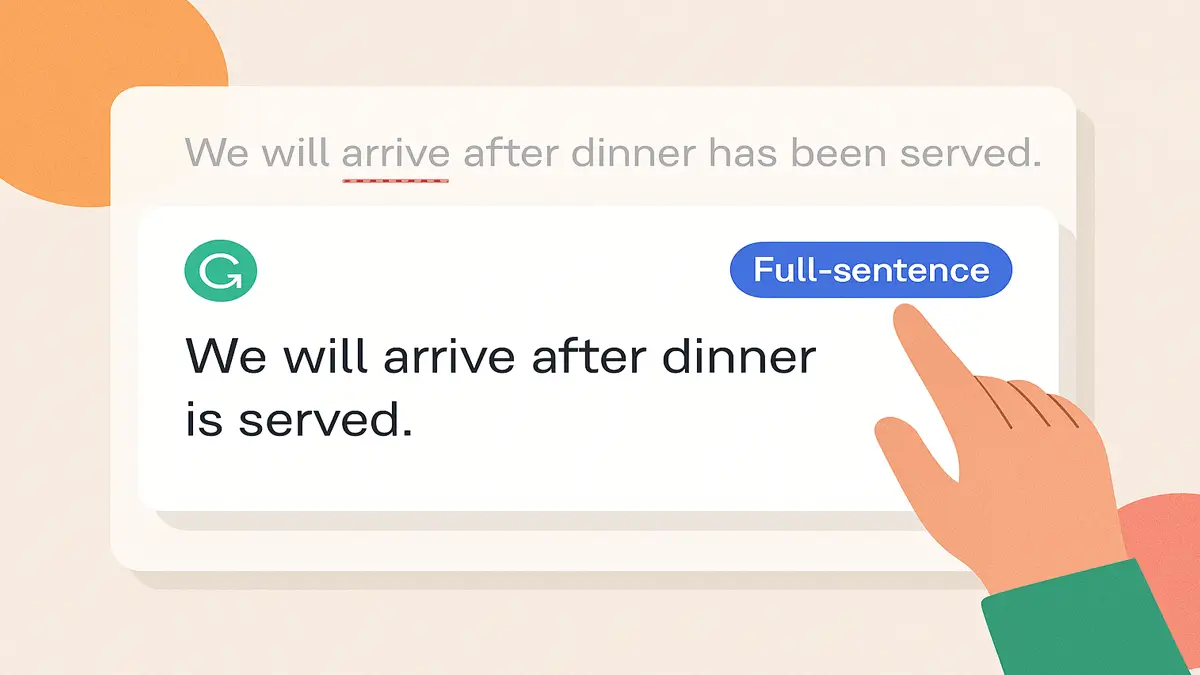
یکی از کاربردیترین ترفندهای Grammarly که بسیاری از کاربران معمولی از آن غافل هستند، قابلیت بازنویسی کامل جملهها (Full-sentence rewrites) است. این ویژگی فراتر از اصلاحات ساده گرامری یا املا عمل میکند و تمرکز آن بر بازسازی ساختار جملات برای رسیدن به وضوح، روانی و تاثیرگذاری بیشتر است.
گاهی متنهایی مینویسیم که از نظر نگارشی درست هستند اما خواننده را گیج میکنند یا لحن حرفهای ندارند. در چنین مواردی، Grammarly میتواند جمله را به شکلی پیشنهاد دهد که هم درست و هم جذابتر باشد. مثلاً جملهای مانند:
The report which was submitted yesterday by the intern had some mistakes.
ممکن است توسط Grammarly به شکل زیر بازنویسی شود:
The intern’s report submitted yesterday had some mistakes.
این بازنویسی سادهتر، خواناتر و حرفهایتر است، بدون اینکه پیام جمله تغییر کند.
چطور به این قابلیت دسترسی پیدا کنیم؟
برای استفاده از «Full-sentence rewrites» مراحل زیر را دنبال کنید:
وارد حساب کاربری Grammarly شوید.
متنی که میخواهید بررسی کنید را وارد کنید یا جایگذاری (Paste) نمایید.
در گوشه سمت راست، روی آیکون تنظیمات (Goals) کلیک کرده و سبک نوشتار را روی حالتهای حرفهای مانند Professional، Academic یا Business قرار دهید.
حالا Grammarly بهجای فقط اصلاح کلمات یا دستور زبان، پیشنهاداتی برای بازنویسی جملات کامل ارائه میدهد که معمولاً با آیکون آبی رنگ و عبارت «Rewrite suggestion» مشخص میشوند.
با کلیک روی پیشنهاد، میتوانید آن را بپذیرید، رد کنید یا با نگهداشتن ماوس روی آن، دلیل پیشنهاد را مشاهده کنید.
چرا این ویژگی مهم است؟
استفاده از «Full-sentence rewrites» به خصوص برای موارد زیر حیاتی است:
نوشتن ایمیلهای رسمی و کاری
تهیه گزارشهای سازمانی
نوشتن مقالات علمی یا دانشگاهی
ویرایش پستهای وبلاگی و محتوای سئو شده
این ترفند Grammarly کمک میکند متن شما نهتنها از نظر فنی درست باشد، بلکه از نظر سبک نگارش و قدرت انتقال پیام نیز قویتر و حرفهایتر به نظر برسد.
برای تولید محتوای دقیق و اصلاح خودکار متون، میتوانید از خرید اکانت چت جی پی تی پلاس استفاده کنید. این سرویس به شما کمک میکند متنهایتان را سریعتر بازنویسی و اصلاح کنید و با Grammarly هماهنگی بیشتری داشته باشید.
انتخاب Audience و Formality برای دریافت پیشنهادات هدفمندتر
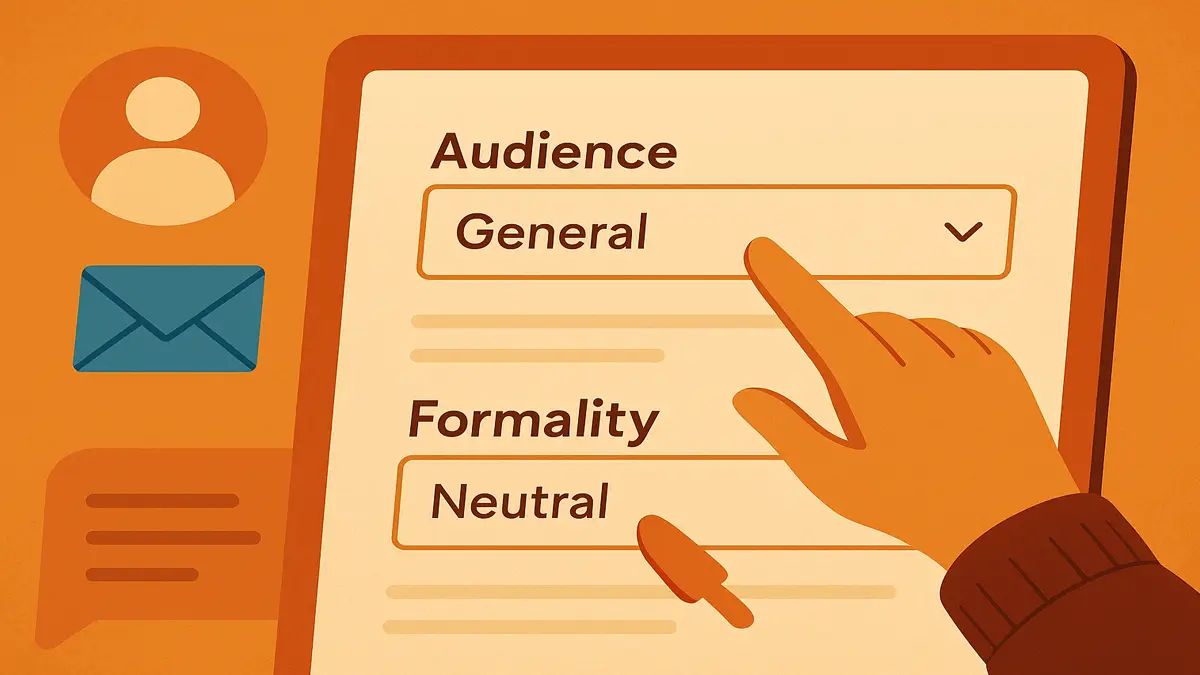
یکی از مهمترین ترفندهای Grammarly که بسیاری از کاربران تازهکار از آن غافل میمانند، قابلیت تنظیم ویژگیهای نگارشی قبل از شروع تحلیل متن است. وقتی متنتان را در محیط Grammarly وارد میکنید، یک پنل تنظیمات تحت عنوان Goals یا Set Goals در بالا یا کنارهی صفحه ظاهر میشود. در این پنل، میتوانید مواردی مثل سطح آشنایی مخاطب با موضوع (Audience)، میزان رسمی بودن لحن (Formality)، نوع زبان تخصصی یا عمومی (Domain) و حتی قصد اصلی نوشتار (Intent) را مشخص کنید.
برای مثال، اگر در حال نوشتن یک ایمیل رسمی کاری هستید، بهتر است سطح مخاطب را «Expert»، میزان رسمی بودن را «Formal» و نوع متن را «Business» انتخاب کنید. با این کار، Grammarly دیگر تنها به اصلاح غلطهای گرامری بسنده نمیکند، بلکه پیشنهاداتی در مورد بهبود لحن، واژهگزینی و رواننویسی متناسب با شرایط مخاطب ارائه میدهد.
این تنظیمات یکی از کلیدیترین روشها برای شناسایی اشتباهات نگارشی پنهان است، چراکه ابزار، تحلیل متن را با درک عمیقتری از فضای ارتباطی شما انجام میدهد. در واقع با همین شخصیسازی ساده، میتوانید بازخوردهای بسیار دقیقتر و هدفمندتری از Grammarly دریافت کنید؛ بازخوردهایی که فراتر از ویرایش سطحی هستند و به بهبود کیفیت کلی نگارشتان کمک میکنند.
اگر قصد دارید محتوای متنی خود را با طراحی حرفهای ترکیب کنید، خرید اکانت Adobe Creative Cloud ابزارهایی مثل InDesign و Illustrator را در اختیار شما قرار میدهد تا متون و محتوای بصری خود را به شکل حرفهای ارائه دهید.
استفاده از نسخه دسکتاپ یا افزونه مرورگر
بسیاری از کاربران تنها از نسخه آنلاین Grammarly در سایت رسمی آن استفاده میکنند، اما یکی از ترفندهای Grammarly که کمتر مورد توجه قرار میگیرد، استفاده از نسخه دسکتاپ و افزونه مرورگر آن است. این ابزارها امکانات بیشتری را در اختیار شما میگذارند و تجربه ویرایش را سادهتر، سریعتر و عمیقتر میکنند.
نسخه دسکتاپ Grammarly
نرمافزار دسکتاپ Grammarly برای ویندوز و مک طراحی شده و با ظاهر کاربرپسند خود، امکان نوشتن، ویرایش و ذخیرهسازی فایلها را بهصورت محلی و ابری فراهم میکند. نکته مهم اینجاست که در نسخه دسکتاپ، امکاناتی مانند:
بررسی همزمان املاء، گرامر، وضوح متن و انسجام جملات
بازنویسی کامل جملهها برای بهبود سبک نوشتاری
پیشنهاد واژگان بهتر برای افزایش قدرت بیان
تحلیل دقیق لحن متن بر اساس مخاطب هدف
در دسترس شما هستند و در مقایسه با نسخه وب، بدون وابستگی به مرورگر، عملکردی سریعتر دارند.
افزونه Grammarly برای مرورگر
افزونه Grammarly برای مرورگرهای Chrome، Firefox، Edge و Safari قابل نصب است. این افزونه هنگام نوشتن در سایتهایی مانند Gmail، Google Docs، LinkedIn، Twitter یا هر فیلد متنی دیگر بهصورت خودکار فعال میشود. با استفاده از این افزونه میتوانید:
در لحظه اشتباهات تایپی و گرامری را ببینید
بدون خروج از سایت یا اپلیکیشن، متن را ویرایش کنید
به قابلیتهای پنهان مانند تشخیص لحن و سادهسازی جملات دسترسی داشته باشید
سبک نوشتاری را با توجه به پلتفرم هدف تنظیم کنید (مثلاً رسمیتر برای ایمیل کاری، دوستانهتر برای شبکه اجتماعی)
این ابزار برای افرادی که روزانه با ایمیل، پیامهای کاری یا تولید محتوا سر و کار دارند، یکی از کاربردیترین ترفندهای Grammarly محسوب میشود.
تفاوت نسخه دسکتاپ و افزونه مرورگر
ویژگیها | نسخه دسکتاپ | افزونه مرورگر |
محیط مستقل از مرورگر | ✅ | ❌ |
استفاده در برنامههای آفلاین | ✅ | ❌ |
پشتیبانی از Google Docs | ✅ (با محدودیت) | ✅ (قویتر) |
اصلاح آنی در فرمها و سایتها | ❌ | ✅ |
مناسب برای نویسندگان حرفهای | ✅ | ✅ |
استفاده ترکیبی از نسخه دسکتاپ و افزونه مرورگر، به شما این امکان را میدهد که در هر محیطی – چه حین نگارش مقاله یا ارسال ایمیل – از ترفندهای Grammarly نهایت استفاده را ببرید و کوچکترین خطاهای پنهان را نیز شناسایی و اصلاح کنید.
برای ایجاد طراحیهای ساده و جذاب در کنار متون خود، پیشنهاد میکنیم: خرید اکانت کنوا قانونی و قابل تمدید. Canva به شما اجازه میدهد متنها را با کاورها، اینفوگرافیک و عناصر بصری حرفهای ترکیب کنید.

فعالسازی «Engagement» و «Clarity» برای بررسی عمیقتر
بسیاری از کاربران Grammarly تنها به اصلاحات گرامری و غلطهای املایی توجه میکنند، در حالی که بخشهای «Clarity» و «Engagement» میتوانند ارزش واقعی این ابزار را نمایان کنند. این دو شاخص به جای تمرکز صرف بر اشتباهات فنی، کیفیت کلی نگارش شما را از نظر روان بودن، وضوح جملات، و میزان جذابیت برای مخاطب بررسی میکنند.
🔍 Clarity: وضوح نوشتار
بخش Clarity بررسی میکند که آیا جملات شما برای مخاطب قابل درک هستند یا نه. اگر جملهای بیش از حد پیچیده، طولانی یا دارای ساختار مبهم باشد، Grammarly آن را علامتگذاری میکند و پیشنهاد بازنویسی سادهتر و واضحتر ارائه میدهد. این ویژگی مخصوصاً زمانی مفید است که میخواهید متن شما برای مخاطبان عمومی یا بینالمللی نیز قابل فهم باشد.
💡 Engagement: جذابیت و گیرایی محتوا
Engagement به میزان گیرایی و تنوع زبانی نوشته شما توجه دارد. اگر در متن خود بیش از حد از کلمات تکراری یا ساختارهای یکنواخت استفاده کردهاید، Grammarly هشدار میدهد و واژهها یا ساختارهای جایگزین پیشنهاد میدهد که متن را برای مخاطب جذابتر و خواندنیتر میکند.
🎯 چطور فعال کنیم؟
برای استفاده از این قابلیتها، کافی است تنظیمات نوشتار خود را در ابتدای هر پروژه یا سند در Grammarly روی یکی از حالتهای پیشرفته مثل Business، Academic یا Creative تنظیم کنید. این کار باعث میشود سیستم هوش مصنوعی Grammarly تمرکز بیشتری روی این دو شاخص داشته باشد و بازخوردهای هوشمندانهتری ارائه دهد.
استفاده هدفمند از شاخصهای Clarity و Engagement یکی از مهمترین ترفندهای Grammarly برای ارتقاء سطح حرفهای نوشتار شماست. با فعالسازی این قابلیتها، نهتنها خطاهای پنهان، بلکه فرصتهای بهبود و بازنویسی نیز شناسایی میشوند که میتوانند تفاوت بزرگی در تأثیرگذاری متن شما ایجاد کنند.
برای افزایش تمرکز در حین ویرایش و نوشتن متنها با Grammarly، خرید اکانت اسپاتیفای پرمیوم موسیقی بدون تبلیغات و با کیفیت بالا در اختیار شما قرار میدهد تا تجربه نوشتن شما لذتبخشتر و مؤثرتر شود.

استفاده از گزارش عملکرد هفتگی برای شناسایی اشتباهات تکرارشونده
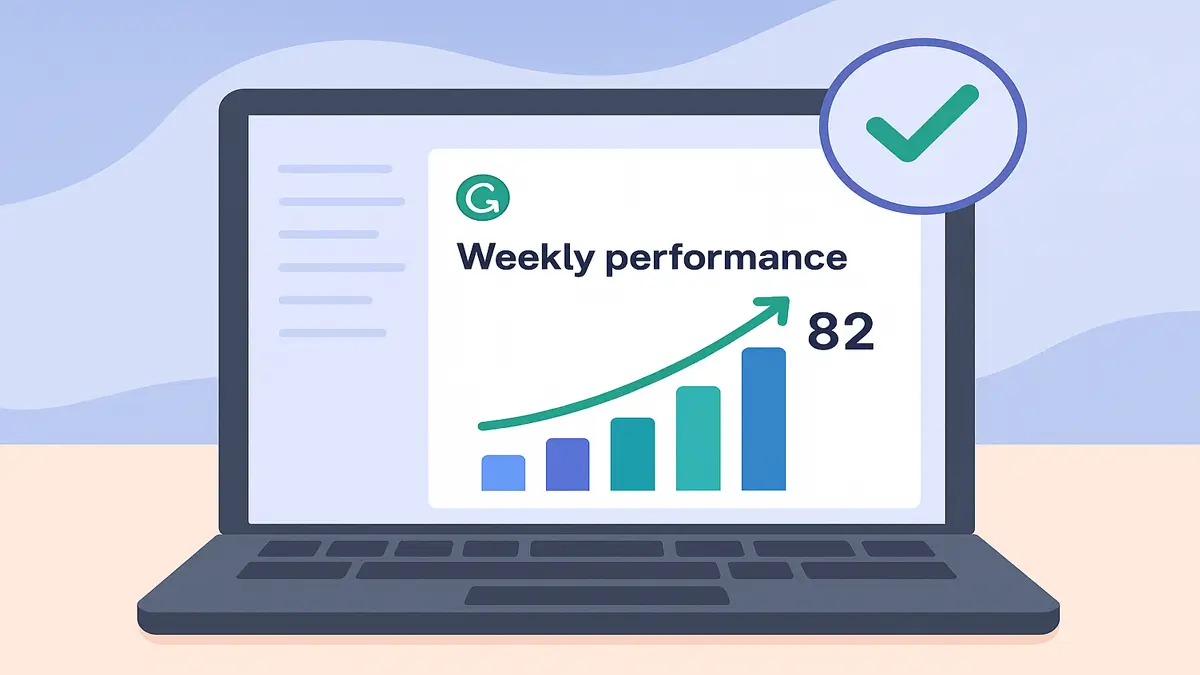
یکی از ترفندهای کمترشناختهشده Grammarly، گزارش هفتگی عملکرد شما در نوشتار است که از طریق ایمیل یا داشبورد حساب کاربریتان در دسترس قرار میگیرد. این گزارشها نهتنها مروری کلی بر تعداد کلمات نوشتهشده، تعداد خطاهای اصلاحشده و میزان وضوح متن دارند، بلکه به شما کمک میکنند الگوهای خاصی از اشتباهات پنهان خود را بشناسید.
برای مثال، اگر بهطور مداوم در استفاده از حروف اضافه، ترتیب واژگان یا املای برخی کلمات اشتباه میکنید، این گزارشها آنها را برجسته کرده و به شما نشان میدهند که کدام اشتباهات بیشتر تکرار شدهاند. این بینش دقیق، بهخصوص برای نویسندگان حرفهای، دانشجویان یا افرادی که بهطور مداوم در حال نوشتن ایمیل، مقاله یا محتوای وب هستند، بسیار ارزشمند است.
همچنین، گزارشها شاخصهایی مانند:
سطح بهرهوری (Productivity)
وضوح بیان (Clarity)
جذابیت متن (Engagement)
و سبک نوشتاری رایج شما
را بهصورت نموداری نمایش میدهند و شما را با میانگین کاربران Grammarly مقایسه میکنند. این ویژگی نهتنها انگیزه شما را برای بهتر نوشتن افزایش میدهد، بلکه با بررسی روند پیشرفتتان، کمک میکند مهارت نوشتاریتان را بهمرور ارتقا دهید.
اگر قصد دارید با ترفندهای Grammarly اشتباهات نگارشی خود را در طول زمان کاهش دهید، پیشنهاد میکنیم این گزارشها را هر هفته بهدقت بررسی کنید و بر اساس نکاتی که به شما داده میشود، تمرین هدفمند داشته باشید.
اگر میخواهید استفادهتان از Grammarly فقط به پیدا کردن خطا محدود نباشد، مقاله چطور از Grammarly برای نوشتن بهتر و سریعتر استفاده کنیم؟ را هم بخوانید تا با روشهای تقویت سبک نوشتار و افزایش سرعت آشنا شوید.
بررسی Consistency برای یکدستی در متن
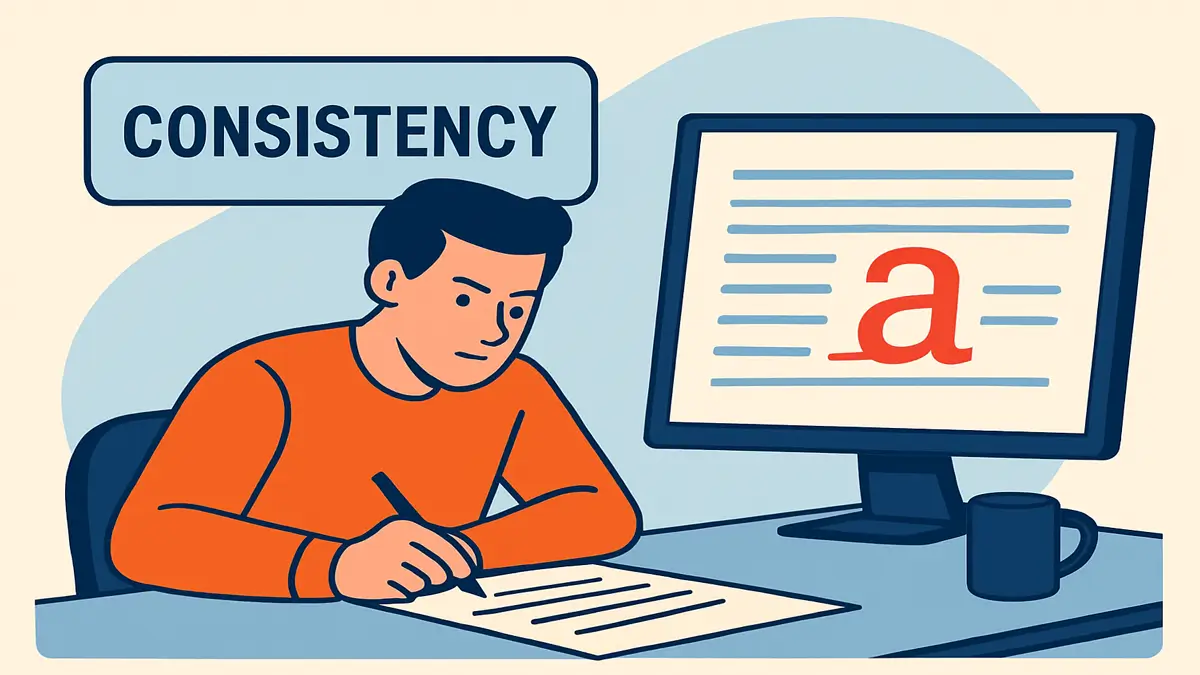
یکی از اشتباهاتی که معمولاً از چشم نویسندگان و حتی ویراستاران پنهان میماند، عدم یکپارچگی یا Consistency در نوشتار است. این اشتباه میتواند در قالب استفاده ترکیبی از املاهای مختلف (مثل color در انگلیسی آمریکایی و colour در انگلیسی بریتانیایی)، شیوههای نگارشی متفاوت (استفاده گاهبهگاه از ویرگول آکسفورد یا حذف آن)، فرمت تاریخها (مثل January 1, 2025 در برابر 1 January 2025) و حتی علائم نگارشی متغیر ظاهر شود.
Grammarly با استفاده از قابلیت Consistency Check بهصورت خودکار این ناسازگاریها را در متن شناسایی میکند و پیشنهادهایی برای هماهنگسازی آنها ارائه میدهد. این ویژگی، بهویژه زمانی که متنی طولانی مینویسید یا چند نفر بهطور مشترک روی یک محتوا کار میکنند، اهمیت بالایی پیدا میکند. یکی از ترفندهای Grammarly این است که حتی در متنهای بهظاهر بیاشکال، اختلافهای ریز نگارشی را پیدا کرده و به شما در رسیدن به یک متن یکدست و حرفهای کمک میکند.
استفاده از این ویژگی نهتنها موجب بالا رفتن خوانایی میشود، بلکه اعتبار نویسنده را نیز افزایش میدهد. خواننده وقتی با سبک نگارشی منسجم مواجه میشود، حس اعتماد بیشتری به محتوای شما پیدا میکند.
برای آنهایی که با Google Docs مینویسند، استفاده ترکیبی از آن با Grammarly تجربهای روانتر و حرفهایتر فراهم میکند. مقاله نحوه استفاده ترکیبی از Grammarly و Google Docs برای نویسندگی بهتر را از دست ندهید.
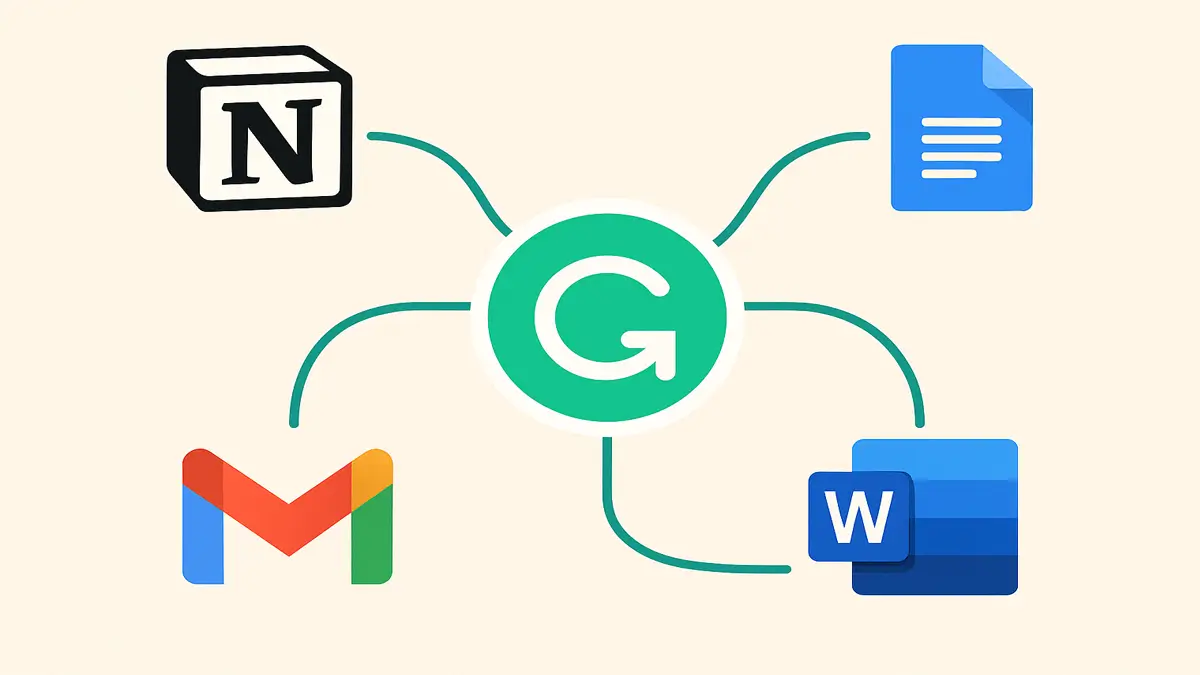
ادغام با Notion، Word، Gmail و دیگر ابزارهای پرکاربرد
یکی از ترفندهای Grammarly که کمتر به آن توجه میشود، قابلیت ادغام یکپارچه با ابزارهایی است که روزانه ساعتها با آنها کار میکنیم. این ویژگی به شما اجازه میدهد که بدون نیاز به کپی کردن متن یا باز کردن اپلیکیشن جداگانه، مستقیماً از قدرت گرامرلی در محیطهای کاری مختلف بهرهمند شوید.
✦ Grammarly در Microsoft Word و Outlook
با نصب افزونه مخصوص ویندوز یا مک، میتوانید Grammarly را به Microsoft Word و Outlook متصل کنید. این ادغام نهتنها اشتباهات نگارشی را شناسایی میکند، بلکه پیشنهادهای بهبود لحن، سبک نوشتار و حتی واژگان را هم ارائه میدهد. بهخصوص برای نویسندگانی که مقالات علمی یا ایمیلهای رسمی مینویسند، این ویژگی یک مزیت رقابتی محسوب میشود.
✦ Grammarly در Google Docs و Gmail
با افزودن افزونه Grammarly به مرورگر کروم یا فایرفاکس، این ابزار بهطور خودکار هنگام نوشتن در Google Docs یا Gmail فعال میشود. یعنی هنگام ارسال ایمیلهای مهم یا ویرایش فایلهای اشتراکی، دیگر نگران خطاهای پنهان و ناهماهنگی در سبک نوشتار نخواهید بود. این یکی از ترفندهایی است که بهشدت بهرهوری شما را افزایش میدهد.
✦ Grammarly در Notion، Slack، LinkedIn و بیشتر
نسخه جدید Grammarly توانسته است با ابزارهایی مانند Notion، Slack، LinkedIn، Twitter، Medium و حتی WordPress نیز ادغام شود. این یعنی در زمان مدیریت پروژهها، گفتوگوهای کاری، انتشار پستهای شبکههای اجتماعی یا نوشتن مقاله وبلاگی نیز Grammarly کنار شماست.
در محیطهایی مانند Notion که برای برنامهریزی محتوا، یادداشتبرداری و مستندسازی استفاده میشوند، قابلیت Grammarly به شما کمک میکند که یادداشتها و برنامههای روزانهتان نیز بدون ایراد و با زبان حرفهای نوشته شوند.
✦ چرا این ادغامها مهماند؟
جلوگیری از خطاهای سهوی هنگام کار با ابزارهای مختلف
افزایش سرعت کار بدون نیاز به تغییر محیط نوشتار
بهرهبرداری از ترفندهای Grammarly در تمام لحظات کاری
ارتقاء کیفیت ارتباطات نوشتاری در ایمیلها، یادداشتها، و مکاتبات شبکههای اجتماعی
اگر بهدنبال استفاده حرفهای و بینقص از زبان انگلیسی هستید، ادغام گسترده Grammarly با ابزارهای روزمرهتان، یکی از هوشمندانهترین تصمیمهایی است که میتوانید بگیرید.
در کنار Grammarly، ابزارهایی مانند ChatGPT میتوانند به شما در شروع نوشتن یا بازنویسی جملات کمک کنند. مقاله راهنمای استفاده از نسخه رایگان و پولی ChatGPT را بخوانید و از قدرت هوش مصنوعی بهره ببرید.
بررسی واژگان تکراری یا ضعیف با Vocabulary Enhancements
یکی از کاربردیترین ترفندهای Grammarly برای ارتقای کیفیت نوشتار، استفاده از قابلیت Vocabulary Enhancements است. این ویژگی هوشمند به شما کمک میکند کلماتی را که ضعیف، کلیشهای یا بیش از حد تکرار شدهاند، شناسایی کرده و با پیشنهادهایی قویتر، دقیقتر و متنوعتر جایگزین کنید.
چرا واژگان تکراری یا ضعیف مشکلسازند؟
استفاده زیاد از کلمات عمومی مثل good، nice، very یا تکرار مداوم افعال و صفات خاص باعث میشود متن شما کسلکننده، غیرحرفهای یا غیرمؤثر بهنظر برسد. در حالی که خوانندگان و موتورهای جستوجو هر دو به دنبال متنی هستند که تنوع واژگانی داشته باشد و دقیق، حرفهای و روان باشد.
Grammarly چگونه به کمک شما میآید؟
در هنگام نوشتن یا ویرایش متن، Grammarly با استفاده از الگوریتمهای پردازش زبان طبیعی (NLP) کلماتی را که ضعیف، مبهم یا پرکاربرد هستند شناسایی میکند. سپس، پیشنهادهایی برای جایگزینی آنها ارائه میدهد که متناسب با لحن و هدف نوشتار شماست. به عنوان مثال:
"very important" → "crucial"
"nice experience" → "delightful experience"
"good result" → "favorable outcome"
نکته مهم اینجاست که این پیشنهادها تنها به ترجمه لغوی محدود نمیشوند، بلکه براساس context (زمینه معنایی) و هدف نوشتار شما ارائه میشوند.
چطور از این ویژگی استفاده کنیم؟
برای فعالسازی کامل این قابلیت، بهتر است از نسخه پریمیوم Grammarly استفاده کنید، چرا که در نسخه رایگان تنها بخش کوچکی از Vocabulary Enhancements فعال است. در داشبورد Grammarly یا هنگام کار در Google Docs یا افزونه مرورگر:
روی واژهای که هایلایت شده کلیک کنید.
گزینههای جایگزین را مشاهده کرده و بهترین را انتخاب کنید.
با کلیک روی آیکون اطلاعات، میتوانید دلیل پیشنهاد را ببینید و یاد بگیرید.
استفاده استراتژیک از پیشنهادها
گاهی اوقات بهتر است همه پیشنهادهای تغییر واژگان را نپذیرید. ترفند اینجاست که در جاهایی از متن که نیاز به تاکید، تنوع یا زیبایی بیشتر دارید، از این قابلیت استفاده کنید. مثلاً در مقدمهها، نتیجهگیریها یا تیترهای مهم.
این ویژگی یکی از پیشرفتهترین ترفندهای Grammarly محسوب میشود که نهتنها متن شما را از اشتباهات نگارشی نجات میدهد، بلکه سبک نوشتاریتان را نیز به سطحی بالاتر میبرد.
اگر به دنبال ابزاری برای تولید متنهای خلاقانه اولیه هستید، مقاله چگونه از قابلیت Magic Write در Canva برای تولید متن استفاده کنیم؟ به شما کمک میکند در سریعترین زمان محتوای اولیه مورد نیازتان را تولید کنید.

جمعبندی
در این مقاله با ترفندهای پیشرفته Grammarly آشنا شدیم؛ ابزار قدرتمندی که فراتر از یک ویرایشگر ساده عمل میکند. از بازنویسی جملات تا تحلیل لحن، از پیشنهادهای واژگانی هدفمند گرفته تا بررسی اشتباهات پنهان نگارشی، هر کدام از این قابلیتها به شما کمک میکنند نوشتاری حرفهای، شفاف و تاثیرگذار داشته باشید. اگر تا امروز تنها به اصلاح خطاهای سطحی اکتفا میکردید، حالا میدانید که Grammarly با ابزارهایی مثل Vocabulary Enhancements و تنظیمات audience میتواند به عنوان مشاور هوشمند نوشتاری شما عمل کند. برای نویسندگان، دانشجویان، تولیدکنندگان محتوا و هر کسی که با متن سروکار دارد، یادگیری این ترفندها نه یک انتخاب، بلکه یک ضرورت است.
اگر میخواهید سطح نوشتار خود را چند پله ارتقا دهید، همین امروز این ترفندها را امتحان کنید.
🟢 نوشتن را هوشمندانه شروع کنید، نه صرفاً بدون خطا!